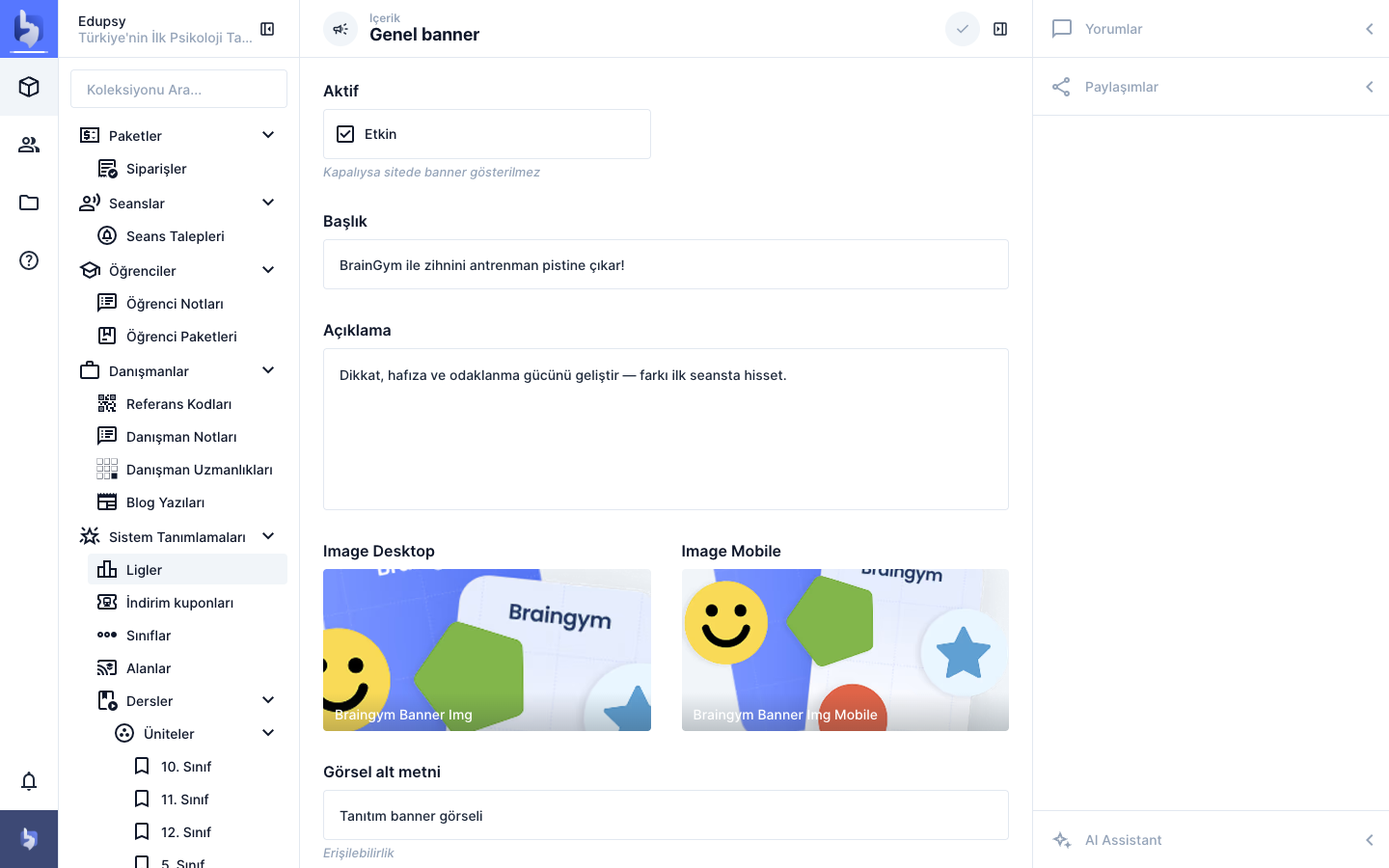
Öğrenci paneli genel banner nasıl düzenlenir?
Öğrenci panelinde (dashboard) üst kısımda görünen tanıtım şeridi — başlık, kısa metin, görsel ve "hemen başla" gibi bir buton — CMS'de tek bir kayıt üzerinden yönetilir. İçerik kampanyaya göre değiştirilebilir (yalnızca BrainGym ile sınırlı değildir).
Hızlı erişim — yönetim panelinde aç:
Alanlar
- Aktif — Kapalıysa banner sitede hiç gösterilmez.
- Başlık ve Açıklama — Metinler.
- Görsel (masaüstü) / Görsel (mobil) — İsteğe bağlı; mobil boşsa masaüstü görseli kullanılır.
- Görsel alt metni — Erişilebilirlik için önerilir.
- Buton metni ve Buton URL — İkisi de doluysa buton çıkar; örneğin
/hesabimveya harici bir adres. - Yeni sekmede aç — Harici linklerde sık kullanılır.
- Kapat (X) göster — Öğrencinin banner'ı kapatması için.
Adımlar
1
Yukarıdaki Genel banner ayarları ile CMS'te ilgili sayfayı açın (tek kayıt — liste gibi çoklu satır yoktur).
2
Metinleri ve isteğe bağlı görselleri güncelleyin. En az başlık veya masaüstü görseli dolu olmalı; aksi halde uygulama banner'ı göstermez.
3
Buton kullanacaksanız hem etiket hem URL girin. Kaydettiğinizde öğrenci panelinde bir süre içinde yansır.