Yeni test nasıl oluştururum?
Psikolojik testler, öğrencilerin kaygı, motivasyon, üstbilişsel farkındalık gibi psikolojik özelliklerini ölçmek amacıyla kullanılır. Bu sayfada sıfırdan yeni bir test oluşturmayı öğreneceksiniz.
Hızlı erişim — yönetim panelinde aç:
Adımlar
1
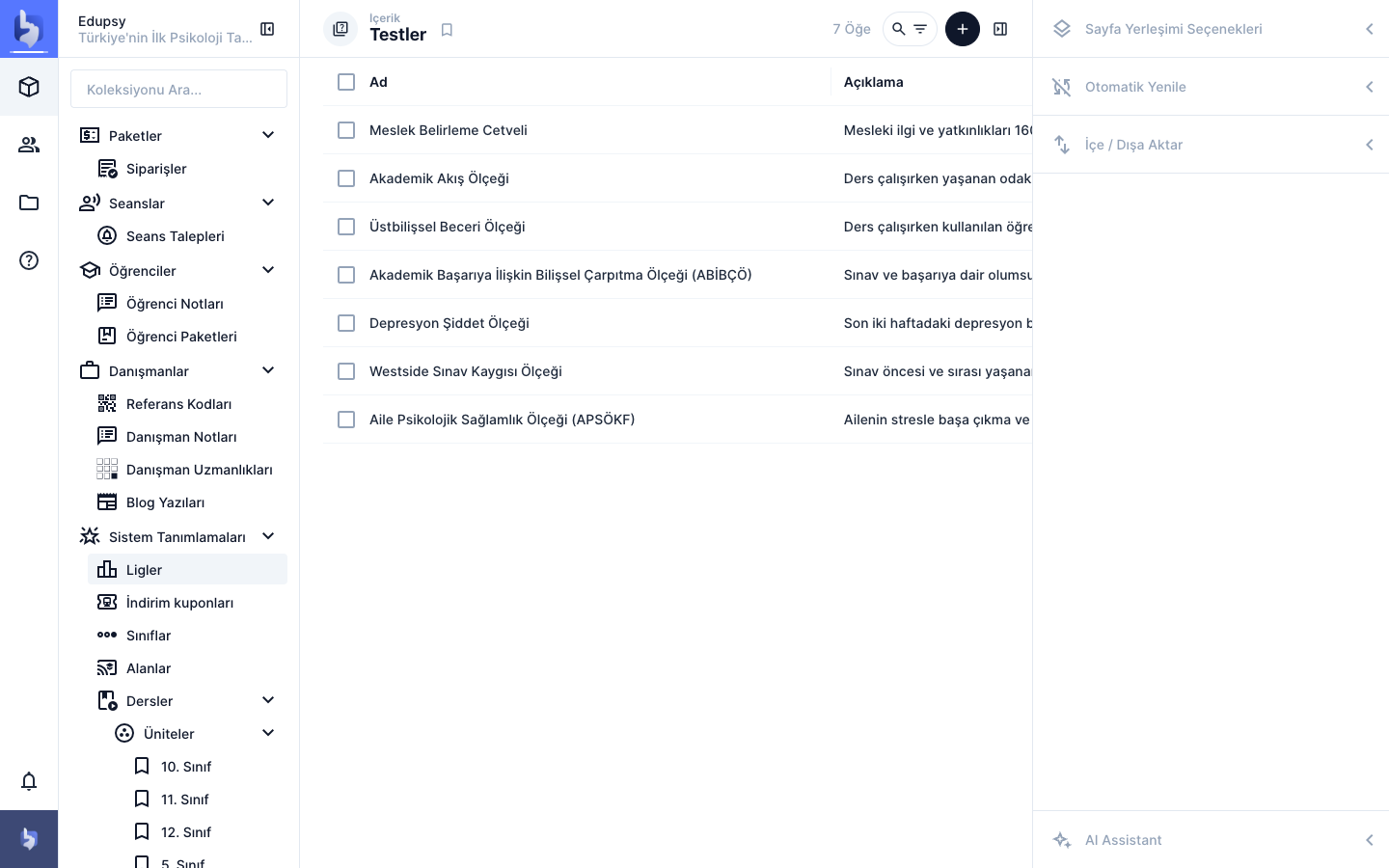
Yukarıdaki Testler sayfasını aç butonuna tıklayın. Yönetim panelinde mevcut testlerin listesi açılır.
2
Sağ üstteki Yeni Öğe Oluştur butonuna tıklayın.
3
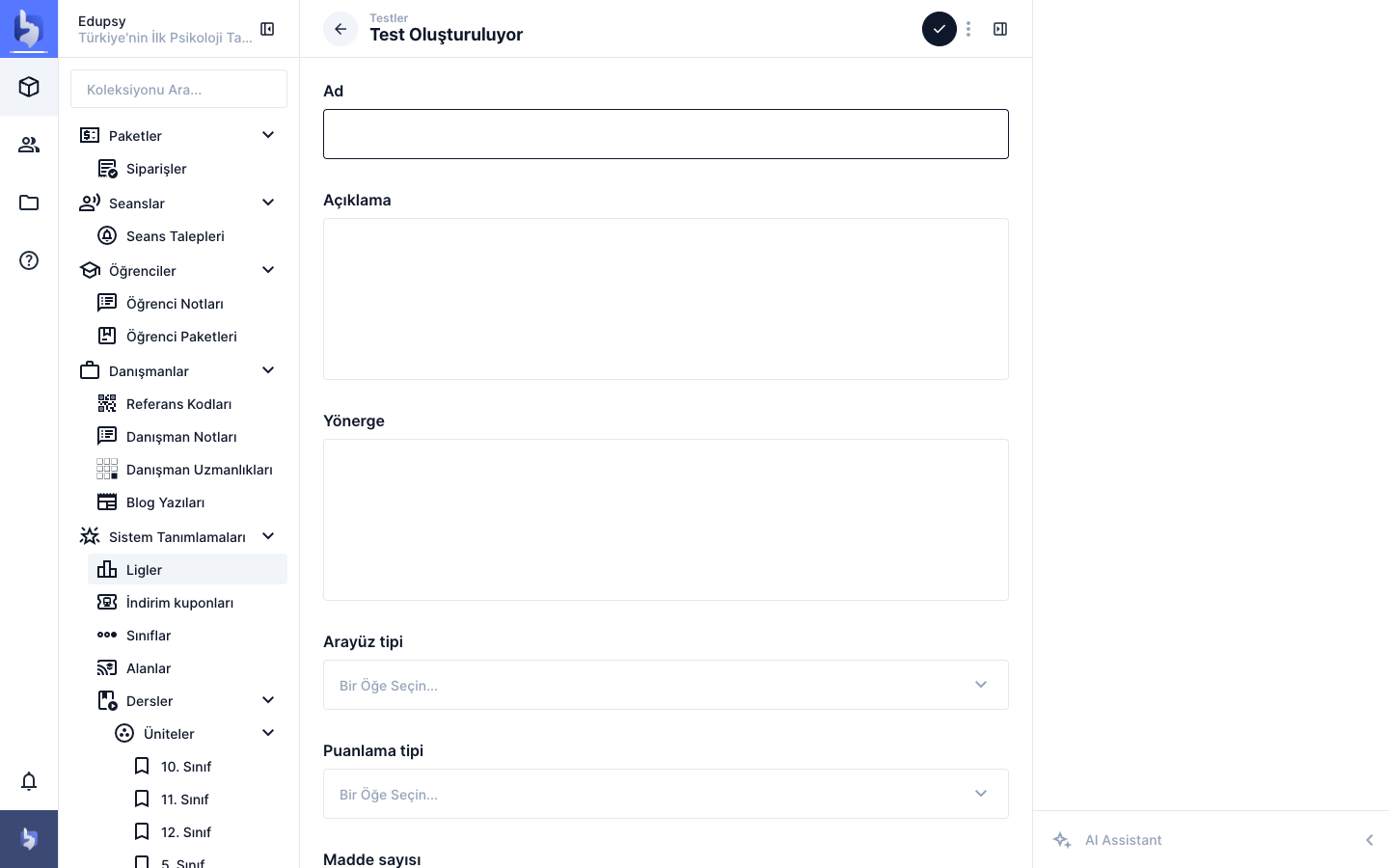
Test Adı alanına testin tam adını girin. Öğrenciler bu ismi görür (örn. "Westside Sınav Kaygısı Ölçeği").
4
Açıklama alanına testin ne ölçtüğünü kısaca yazın. Bu metin öğrenciye testin tanıtım ekranında gösterilir.
5
Talimatlar alanına öğrencinin testi doldururken uyması gereken yönergeleri girin (örn. "Her maddeyi dikkatli okuyun ve size en uygun seçeneği işaretleyin.").
6
Görünüm Tipi alanını seçin. Bu alan testin ekranda nasıl görüneceğini belirler. Seçenekler:
- Yatay Likert (horizontal_likert): Sorular tek tek gösterilir. Seçenekler yatay düğmeler olarak dizilir (örn. Hiç — Bazen — Çoğunlukla — Her Zaman). Klasik tutum ve kaygı ölçekleri için en yaygın seçenektir.
- Dikey Radyo (vertical_radio): Sorular tek tek gösterilir. Seçenekler alt alta listelenir. Seçenek metinleri uzunsa bu tipi tercih edin.
- Kontrol Listesi (checklist): Sorular sayfa başına 10'ar madde olarak listelenir; her maddenin yanında onay kutusu (checkbox) bulunur. "Hangileri sizi etkiliyor?" türü sorular için kullanılır.
- Sayısal Skala (numeric_scale): Tüm sorular tek bir ekranda tablo halinde görünür. Çok sayıda madde içeren ve hızlı doldurulması beklenen ölçekler için uygundur (örn. meslek ilgi cetveli).
7
Hedef Kullanıcı alanında testin kime uygulanacağını seçin:
- Öğrenci (student): Yalnızca öğrencilere gösterilir.
- Veli (parent): Yalnızca velilere gösterilir.
- Her İkisi (both): Hem öğrenci hem veliye uygulanabilir.
8
Durum alanını şimdilik Taslak (draft) olarak bırakın. Tüm sorular eklenip test hazır hale geldiğinde Aktif (active) yapabilirsiniz.
- Taslak (draft): Test henüz hazır değil, öğrencilere gösterilmez.
- Aktif (active): Test tamamlandı, kullanıma hazır.
- Arşiv (archived): Artık kullanılmayan eski testler.
9
Sağ üstteki Kaydet butonuna tıklayın. Test oluşturuldu. Şimdi sorularını eklemek için Soru Ekleme rehberine geçin.
İpucu
Önce testi oluşturun, kaydedin; ardından aynı sayfada aşağıda görünen Sorular bölümünden soruları ekleyin. Test hazır olana kadar durumu Taslak olarak bırakın.